
WinRAR压缩格式怎么选?一文读懂RAR、ZIP、7Z的优劣与实战技巧
目录导读
- 【压缩格式核心抉择:RAR、ZIP、7Z到底怎么选?】
- 【不同使用场景下的推荐格式清单】
- 【WinRAR中设置压缩格式的详细步骤】
- 【常见问题问答:格式选择、兼容性、加密与速度】
- 【避开压缩格式选择的五大误区】
压缩格式核心抉择:RAR、ZIP、7Z到底怎么选?
在WinRAR中,压缩格式选项直接影响文件大小、压缩速度、兼容性及安全性,多数用户常纠结于“RAR、ZIP、7Z”三者,其实每种格式都有明确的适用场景。
- RAR格式(WinRAR原生):压缩率高,支持分卷、恢复记录、加密等高级功能,适合长期存档、大文件分卷传输、重要数据备份,缺点是对非Windows系统兼容性稍差(需安装专用软件)。
- ZIP格式(通用标准):兼容性最强,几乎所有操作系统(Windows、macOS、Linux)都原生支持,适合分享给他人、上传到云盘、作为邮件附件,但压缩率通常低于RAR和7Z,且不支持恢复记录。
- 7Z格式(开源LZMA算法):压缩率最高,尤其对文本、程序代码、ISO镜像等文件效果显著,适合追求最小体积的场景(如网盘上传、存储空间有限时),缺点是解压速度较慢,且老旧设备可能不兼容。
建议整理:日常普通分享 → ZIP;重要长期备份 → RAR(含恢复记录);极限压缩 → 7Z。
不同使用场景下的推荐格式清单
根据具体任务,以下给出明确的格式选择参考:
- 场景A:发送邮件或微信/QQ传输 → 选ZIP(对方无需额外软件,双击即解压)。
- 场景B:备份重要项目资料 → 选RAR(开启“恢复记录”可修复受损文件,加上密码保护更安全)。
- 场景C:上传至百度网盘/OneDrive → 选7Z(压缩率最高,节省云空间,解压时下载即可)。
- 场景D:分卷压缩大型游戏或视频(如4GB以上) → 选RAR(支持自定义分卷大小,且解压时可跳过损坏部分)。
- 场景E:加密敏感文件 → 选RAR或7Z(均支持AES-256加密,但RAR加密兼容性稍好)。
注意:ZIP格式虽然兼容,但加密标准较弱(ZIP 2.0加密易破解),若必须用ZIP加密,请勾选“ZIP加密旧版”并选择强密码。
WinRAR中设置压缩格式的详细步骤
(以下操作以WinRAR 6.20中文版为例,其他版本类似)
- 选中要压缩的文件/文件夹,右键 → 选择“添加到压缩文件...”。
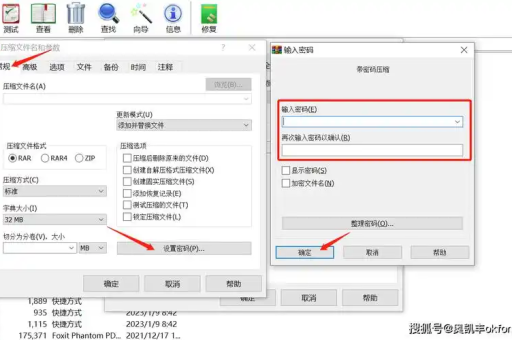
- 在“压缩文件格式”区域选择:RAR(默认)、ZIP或7Z。
- 针对RAR格式的优化:
- 勾选“创建恢复记录”(默认3%),可修复轻微数据损坏。
- 若需分卷,在“分卷大小”输入例如“500M”(表示每卷500MB)。
- 针对7Z格式的优化:
- 在“压缩方式”中选择“最好”(最慢但体积最小)。
- 若需加密,点击“设置密码”并勾选“加密文件名”(7Z支持文件名加密)。
- 点击“确定” 开始压缩。
效率提示:普通压缩用“标准”级别即可;追求极限体积且时间充裕,选7Z“最好”;若需频繁发送,选ZIP“快速”。
常见问题问答:格式选择、兼容性、加密与速度
Q1:RAR和ZIP到底哪个压缩率更高? A:通常RAR比ZIP压缩率高10%~30%,但ZIP压缩速度更快,对于普通文档、图片,差别不大;对于数据库、虚拟机文件,RAR优势明显。
Q2:我想发压缩包给Mac用户,选什么格式? A:首选ZIP,macOS原生支持ZIP,而RAR需要额外安装“The Unarchiver”等软件,若文件过大(超过4GB),建议用RAR分卷并告知对方使用Keka或BetterZip。
Q3:WinRAR能否压缩出7Z格式? A:从WinRAR 6.x版本开始,已内置7Z格式支持,在压缩对话框中选择格式为7Z即可,无需额外插件。
Q4:压缩速度与压缩率如何权衡? A:快速选择:“存储”模式(不压缩)适合视频、已压缩文件(如MP4、JPG);“标准”模式日常够用;“最好”模式适合发布前优化。
Q5:ZIP文件能设置密码吗?安全吗? A:可以,但传统ZIP加密(ZIP 2.0)强度较低,WinRAR中选中ZIP格式后,点击“密码”并勾选“加密文件名”可启用AES-256加密(需在WinRAR中设置,默认可能为ZIP 2.0,请手动切换)。
避开压缩格式选择的五大误区
- 所有文件都选RAR → 如果只是临时分享,ZIP兼容性更佳。
- 认为7Z压缩率最高就永远用7Z → 解压速度慢且老旧系统不支持,不适合频繁使用场景。
- 不看文件类型直接“最好”压缩 → 对已压缩格式(如MP4、JPEG、PDF)用“存储”模式能节省时间,且文件体积不变。
- 大文件直接压一个包 → 超过2GB的压缩包在邮件附件或FAT32分区可能无法使用,务必用RAR分卷(如500MB一卷)。
- 所有加密都用ZIP → ZIP默认加密弱,建议用RAR或7Z的AES-256加密,并勾选“加密文件名”以保护文件列表。
一句话记住怎么选
- 分享给所有人 → ZIP(兼容第一)
- 自己备份/存档 → RAR(加恢复记录)
- 极限压缩省空间 → 7Z(牺牲时间换体积)
掌握这些规则后,每次右键选择压缩格式时,你都能根据实际需求快速判断,真正做到“按需选择,不踩坑”。
标签: 压缩格式





