
本文目录导读:
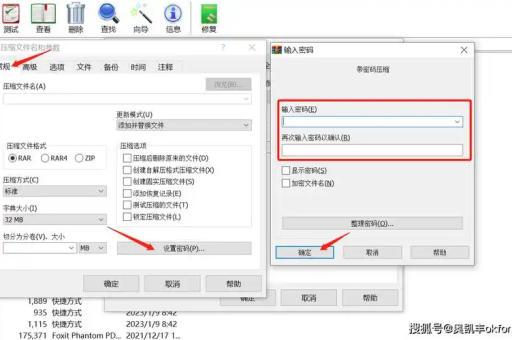
在 WinRAR 中设置默认解压位置(也就是每次双击压缩包或右键解压时,文件默认解压到的目标文件夹),主要通过修改默认解压路径来实现。
以下是几种常见的设置方法:
通过 WinRAR 设置菜单(最常用)
- 打开 WinRAR 软件(可以从开始菜单或桌面快捷方式打开)。
- 点击顶部菜单栏的 选项 -> 设置。
- 在弹出的设置窗口中,点击 路径 选项卡。
- 在 默认解压路径 这一栏,直接输入你想设置的路径,
D:\Downloads或E:\解压文件。- 也可以点击旁边的 浏览 按钮,在文件夹中选择一个位置。
- 点击 确定 保存设置。
效果: 以后使用“右键菜单 -> 解压到当前文件夹”或“解压到 XXX”时,默认路径就会变成你设置的这个文件夹。
通过右键菜单的“高级选项”
- 找到一个压缩包文件,右键单击它。
- 在弹出的菜单中选择 解压文件...(不要选“解压到当前文件夹”或“解压到 XXX”)。
- 在弹出的解压路径和选项窗口中,在 目标路径 输入框中输入你想要的默认路径(
D:\我的压缩包)。 - 点击窗口左下角的 保存设置 按钮。
- 点击 确定 执行一次解压。
效果: 这样也会将当前设置的这个路径保存为默认解压路径。
修改“临时文件路径”(影响较小)
在 设置 -> 路径 选项卡中,还有一个 临时文件路径,这个路径主要影响 WinRAR 在处理压缩包时产生的临时缓存文件(比如双击打开压缩包内的文件时),如果你想彻底改变文件存放位置,请优先使用“默认解压路径”。
总结与建议
- 最推荐: 使用方法一,直接在设置中修改
默认解压路径,这样最彻底,全局生效。 - 注意事项: 如果使用右键菜单中的“解压到当前文件夹”,它依然会把文件解压到压缩包所在的文件夹(忽略你设置的默认路径),只有使用“解压文件...”或者双击打开 WinRAR 界面后点击“解压到”时,才会自动填充你设置的默认路径。
- 效果对比:
- 右键 -> 解压到当前文件夹:解压到压缩包所在位置。
- 右键 -> 解压到 XXX:在压缩包所在位置创建一个同名文件夹。
- 右键 -> 解压文件...:弹出对话框,默认路径就是你刚才设置的路径。
如果你想让它永远都解压到某个固定的文件夹(比如桌面或D盘的某个文件夹),设置好默认路径后,在右键解压时,选择“解压文件...”确认路径无误再点确定即可。
版权声明:除非特别标注,否则均为本站原创文章,转载时请以链接形式注明文章出处。





